Setup Guide
YouTube 直播設定教學
這份說明帶您在自己的 YouTube 頻道上建立一場直播活動,最後把「串流金鑰」交給我們,我們就能把現場畫面送進您的頻道。全程不需要提供帳號密碼。
開始之前
- 不需要提供帳號密碼。為了保護您的資訊安全,我們建議您只提供串流金鑰。有金鑰就足以把畫面推送到您的頻道。
- 建議當天安排一位人力與一台電腦。由貴單位決定何時開始、何時結束直播,並隨時監看觀看數據。
- 若當天無法安排人力或電腦,再由光房子這邊登入帳號協助操作。
- 頻道這一端由貴單位設定,現場的多機拍攝、導播切換與推流由我們負責,服務內容見活動直播服務。
Steps
建立直播活動
1
前往 YouTube
用您要直播的頻道登入 youtube.com。如果同一個 Google 帳號底下有多個頻道,請先確認右上角的頭像是正確的那一個。
2
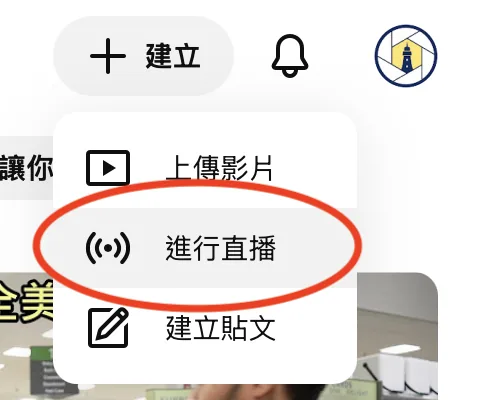
點選「建立」→「進行直播」
在畫面右上角。第一次使用直播功能的頻道,YouTube 可能會要求驗證並等待 24 小時才會開通,建議提前幾天先確認。
3
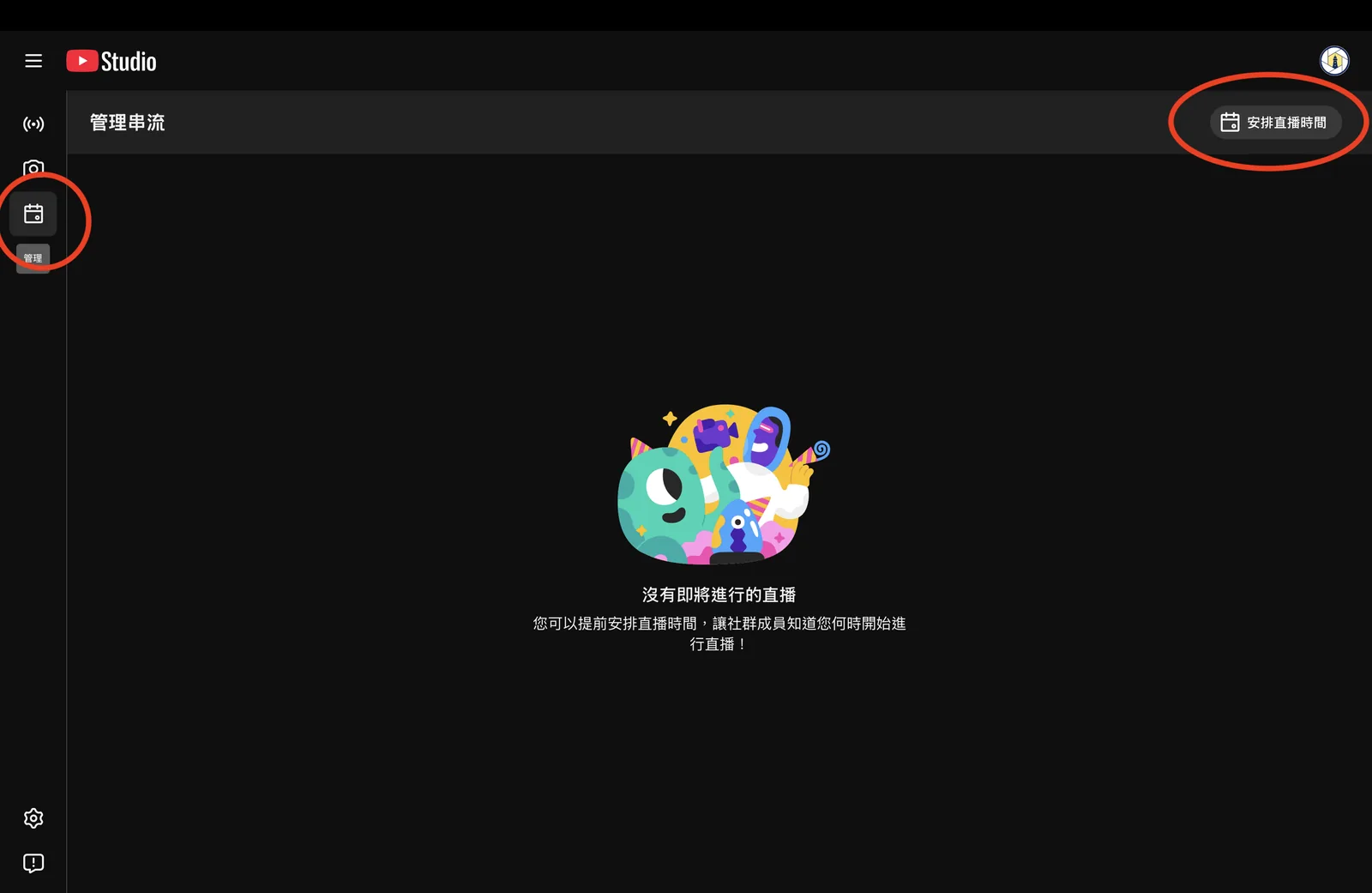
左側「管理」→ 右上「安排直播時間」
進入 YouTube Studio 的直播控制室後,從左側選單切到「管理」,再點右上角的「安排直播時間」。
4
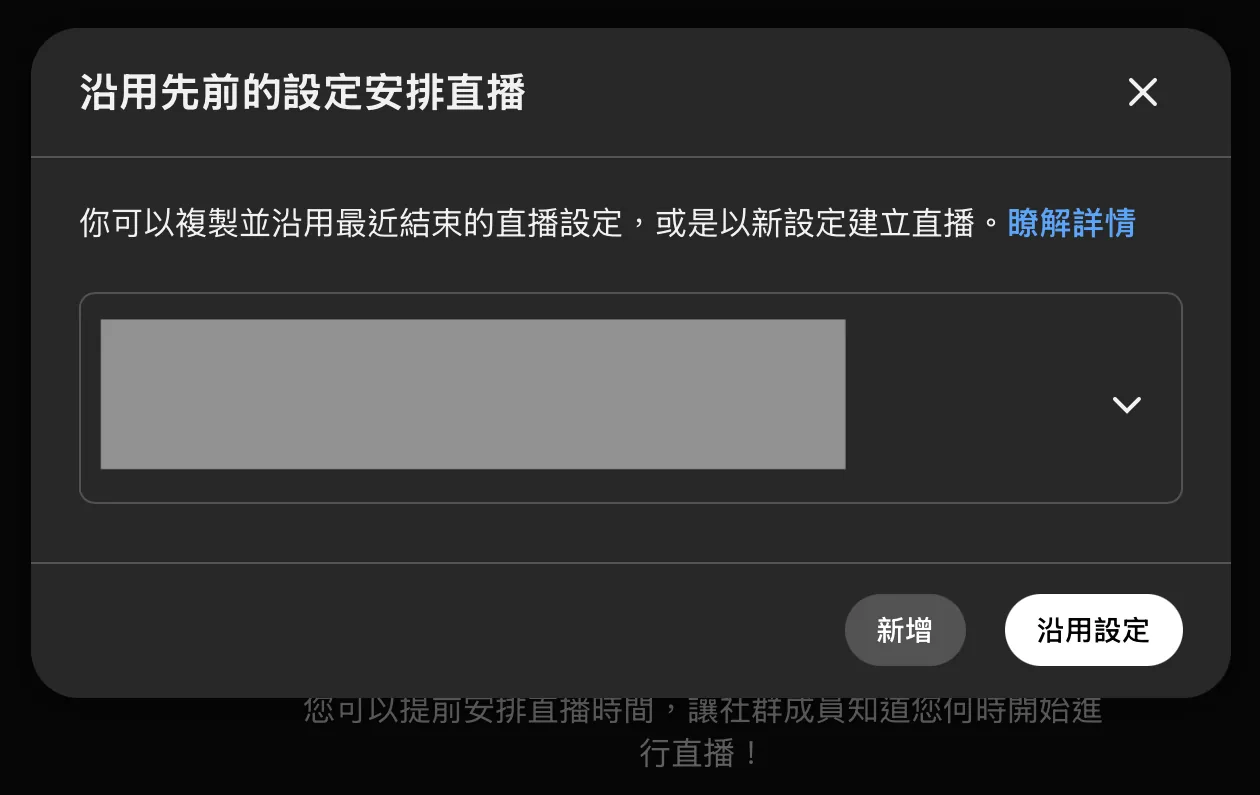
如果出現這個畫面,選「新增」
這是 YouTube 詢問要不要沿用上一場直播的設定。第一次設定或想重新填寫,請選「新增」。
5
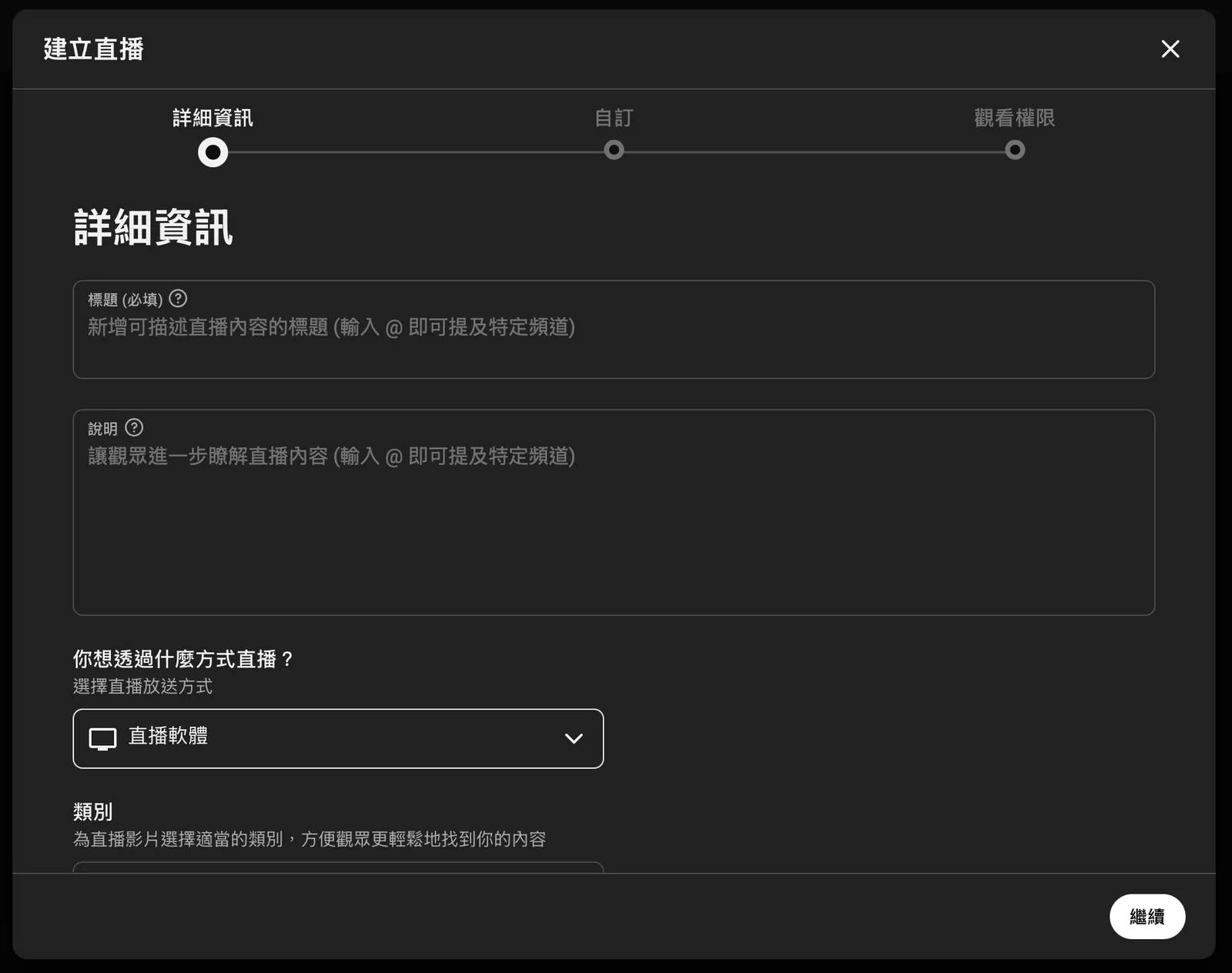
填寫直播資訊,方式選「直播軟體」
標題、說明、類別依實際活動填寫。「你想透過什麼方式直播?」這一欄一定要選「直播軟體」,選錯的話不會產生我們需要的串流金鑰。
6
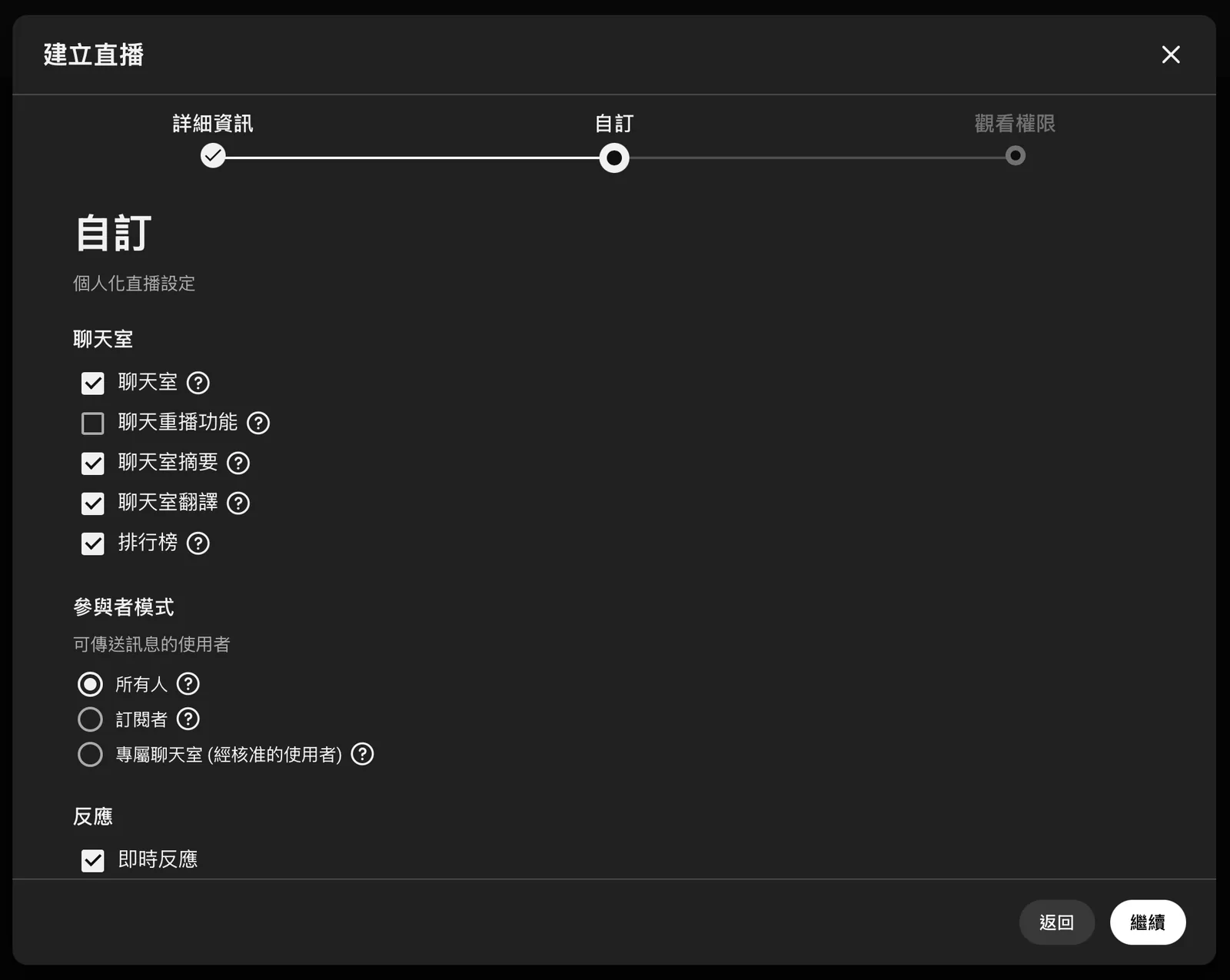
「自訂」頁維持預設即可
聊天室、參與者模式、即時反應這些設定,沒有特殊需求的話直接按「繼續」。若這是不希望被留言干擾的正式場合,可以在這裡取消勾選「聊天室」。
7
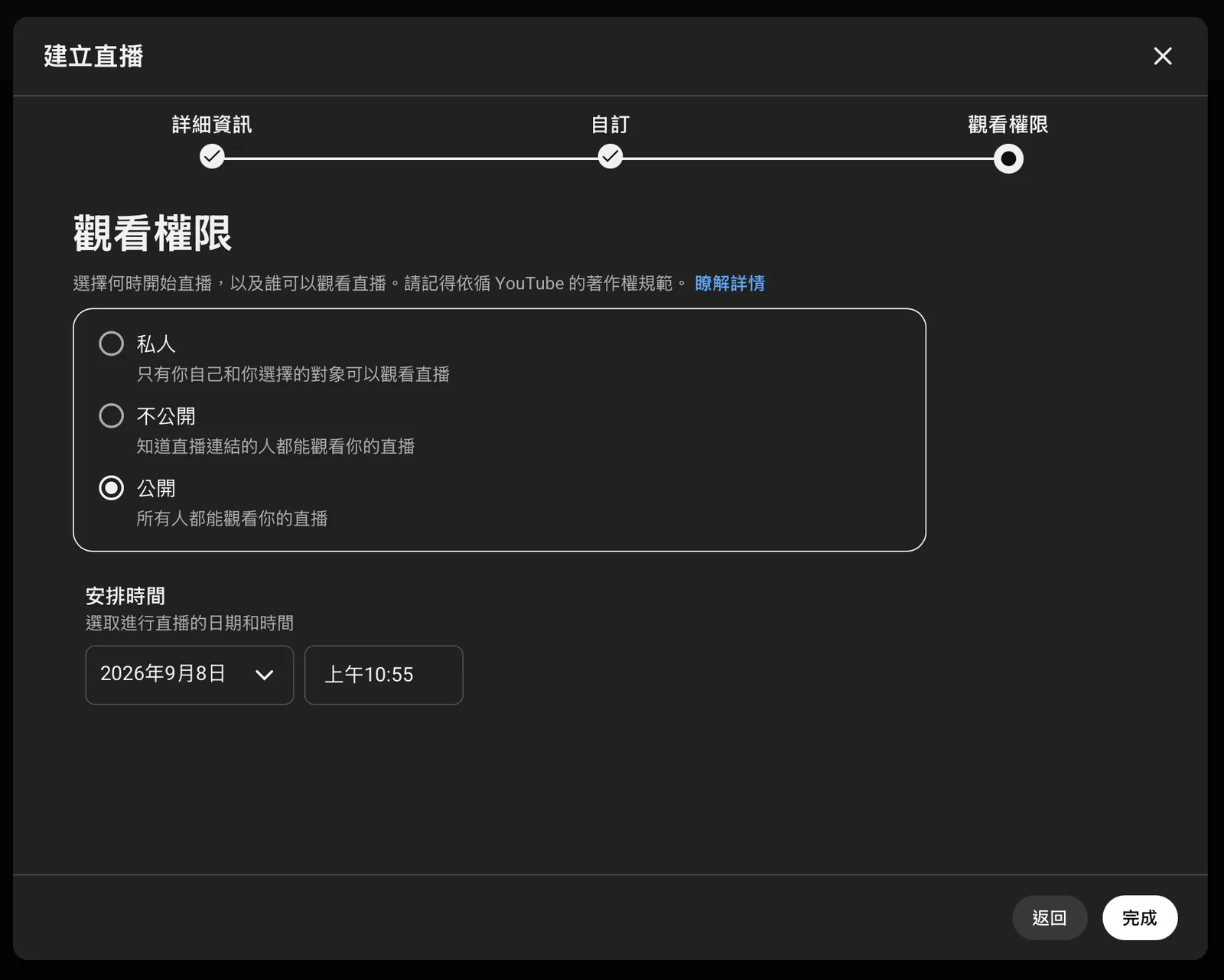
設定觀看權限與安排時間
觀看權限依活動性質選擇:公開任何人都能看到、不公開只有拿到連結的人能看、私人只有指定對象能看。
安排時間請直接選活動的開始時間,實際的直播開始與結束仍由現場控制,不會因為時間到就自動播出。
8
確認幾個關鍵設定
按下「完成」後會進到串流設定頁面,這幾項請特別確認:
串流延遲建議「一般延遲」
延遲越低越吃網路穩定度,除非是高互動性的活動,否則建議維持一般延遲
自動開始請關閉
避免我們一連上訊號就對外播出,測試畫面會被觀眾看到
自動結束請關閉
避免中途訊號短暫中斷時,直播被 YouTube 自動結束而無法復原
DVR依需求
啟用後觀眾可以倒轉回看前面的內容;關閉則只能看當下畫面
三種延遲的實際差異:一般延遲約 15 到 20 秒、低延遲約 5 到 8 秒、超低延遲可到 3 秒以內。其餘設定維持預設即可。
9
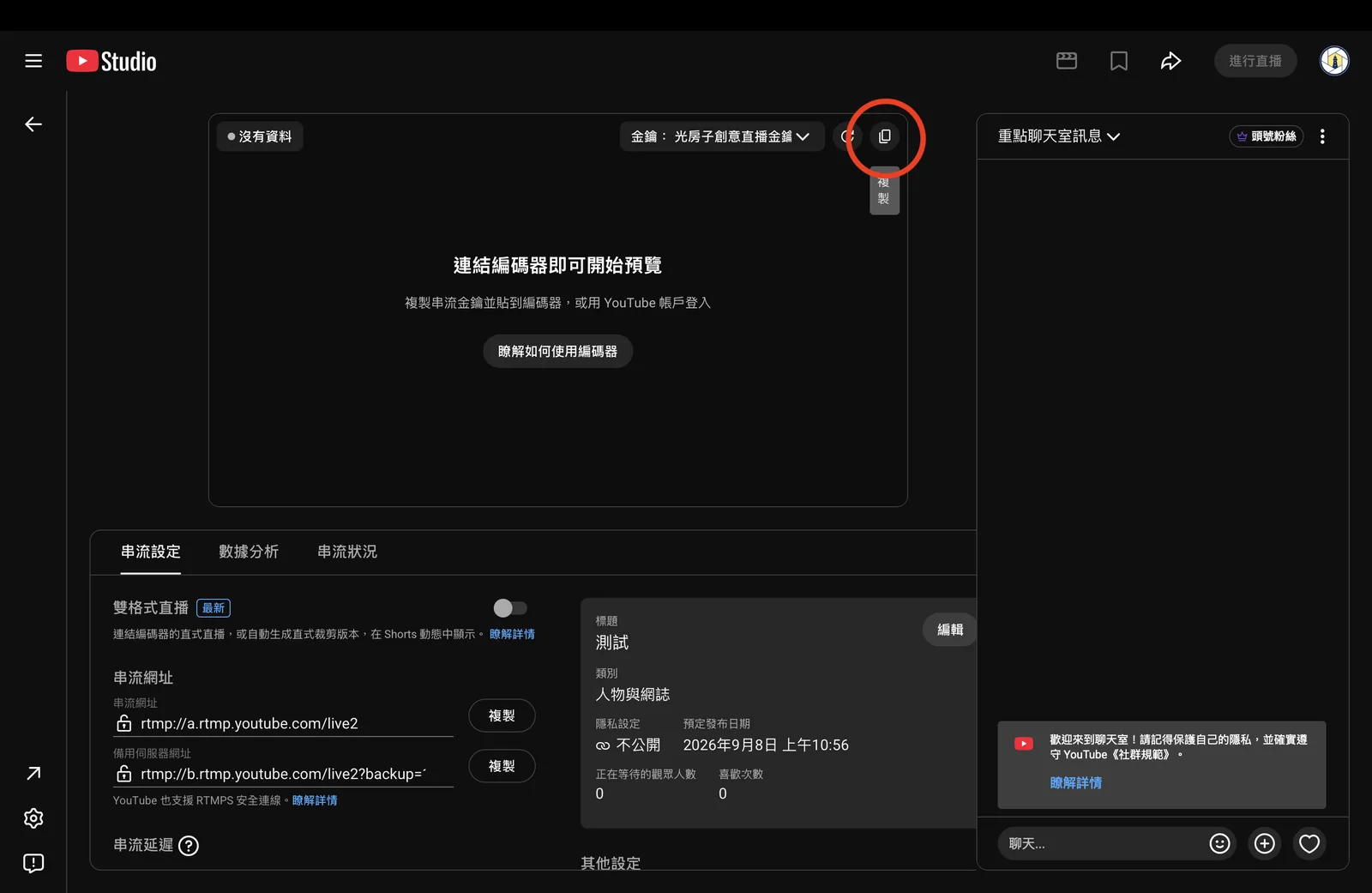
複製串流金鑰,提供給光房子
在播放器右上方,點選金鑰右邊的複製按鈕,把複製到的那串文字傳給我們。金鑰等同於推送畫面的權限,請透過私訊或 Email 傳送,不要公開張貼。